一、三维设计师与工程师的“中键命门”
对于普通文员来说,鼠标中键(按下滚轮)几乎一年到头都用不上一次;
但对于使用 AutoCAD、SolidWorks、Rhino、Blender 或 3ds Max 的工程师与三维设计师来说,鼠标中键是整个软件交互的灵魂:
在 AutoCAD 中,按住鼠标中键拖拽是实时平移(Pan)整张施工图,双击中键是全图居中缩放(Zoom Extents);
在 Blender 和 SolidWorks 中,按住中键移动是 3D 视口环绕旋转(Orbit),配合 `Shift + 中键` 是平滑推移。
然而,在通过 ToDesk 远程办公时,很多设计师遭遇了极其窝火的障碍:
本地鼠标明明完好无损,但在远程桌面的 CAD 里死命按下滚轮中键拖动,图纸纹丝不动;
或者在 Blender 里刚按住中键想微调一下模型角度,整个 3D 摄像机视角瞬间像陀螺一样失控狂转,滚轮轻轻滚一格,模型直接放大了十倍飞出视口之外。
二、中键失灵与视角乱飞的两大病根
本地手势软件与浏览器快捷钩子截胡:主控端电脑如果后台开着罗技 Options+、雷蛇驱动或某些全局鼠标手势软件,它们默认将“按下鼠标滚轮”映射成了“切换任务视图”或“平滑卷动”,导致原始的 `WM_MBUTTONDOWN`(中键按下)硬件指令在本地就被消费掉了,根本没有发往远端;
绝对坐标与相对位移冲突:3D 建模软件在旋转视角时,会将鼠标指针隐藏并锁定在视口中心,读取底层的“相对移动增量(Raw Input)”。如果远程控制处于常规桌面绝对坐标模式,两边坐标计算发生跳变,就会造成视角瞬移。
三、三步打通丝滑 CAD 与 3D 建模操控
第一步:解除主控端本地驱动对鼠标中键的“功能劫持”
确保本地按下的滚轮信号原汁原味地发送为标准中键:
打开你本地电脑的鼠标管理驱动(如 Logitech G HUB、Logi Options+ 或 Razer Synapse)。
查看滚轮中键(Middle Button)的键位分配:
- 如果被设为了“手势按钮”、“打开任务栏视图”或“自动滚动”,务必将其改回最基础的「鼠标中键 (Middle Click)」。
如果你使用的是笔记本触控板或没有良好中键手感的轻薄鼠标:
- 在 AutoCAD 命令行中输入系统变量 `MBUTTONPAN`,回车将其值确认设为 `1`(开启中键支持);
- 在 Blender 的「编辑」->「偏好设置」->「输入」中,勾选 「模拟三键鼠标 (Emulate 3 Button Mouse)」,即可直接使用 `Alt + 鼠标左键` 完美替代鼠标中键进行丝滑 3D 旋转,彻底绕开物理中键硬件限制。
第二步:在 ToDesk 中激活“3D 相对鼠标 / 游戏锁定模式”
解决 Blender、3ds Max 或 Unreal Engine 中旋转视角乱飞的核心动作:
连入远程工作站后,将鼠标移至屏幕顶部呼出 ToDesk 浮动工具栏。
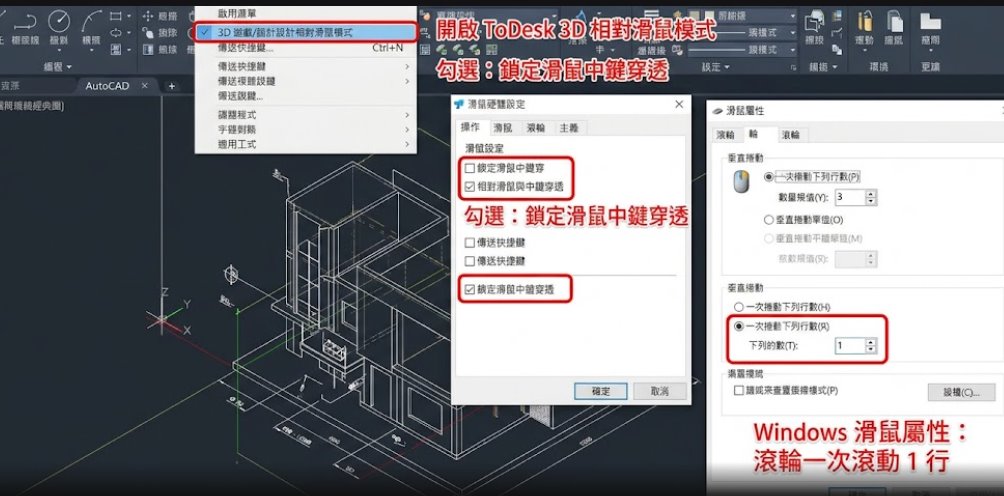
点击 「操作」 -> 「鼠标模式」。
勾选开启 「相对鼠标模式 (Relative Mouse / 3D 视角锁定)」(或使用默认快捷键 `Ctrl + Alt + M` 一键切换)。
开启后,ToDesk 会直接捕获本地鼠标的底层硬件 Raw Input 位移脉冲注入远端内核。此时在 3D 视口里按住中键旋转模型,阻尼感与在本地物理机上操作完全一致,绝不再出现镜头瞬间飞入太空的乱象。
第三步:调小 Windows 滚轮步进粒度(消除缩放跳变)
针对远程滚轮缩放图纸“一格放太大、一格缩太小”的痛点:
在被控端(公司工作站)上,按 `Win + R` 键入 `main.cpl` 回车打开鼠标属性。
切换到 「滑轮 (Wheel)」 选项卡。
在“垂直滚动”区域,找到「一次滚动下列行数」:
- 系统默认通常是 `3` 行或 `5` 行;
- 将其手动下调为 `1` 行。
在 AutoCAD 命令行中,输入 `ZOOMFACTOR` 回车,将默认数值 `60` 下调为 `25` 或 `30`。
经过这一微调,远程滚动鼠标滚轮时,图纸与三维网格会以极其细腻的微步幅平滑缩放,精准对齐每一根辅助线。