一、弱网环境下的“画面冻结惨案”
很多经常在外奔波的差旅人员或应急运维人员,经常遇到这种让人抓狂的窘境:
坐在飞速行驶的高铁上,或者在商场地下一层的咖啡厅里,手机信号从满格跌落到只有一格弱网;
此时工位电脑突然报警,需要紧急连入处理一个线上报错;
点开 ToDesk 发起远程连接,桌面画面勉强弹出来了,但只要你稍微移动一下鼠标:
画面瞬间定格死锁!
鼠标指针动弹不得,就像看一张静止的照片一样;过了整整十几秒钟,画面突然像快进一样猛跳一下,然后再次陷入死寂。
很多人以为是网络彻底断开了。
其实,底层网络通道并没有断,而是 视频压缩编码中的关键帧(I-Frame)在传输管道里发生了雪崩式的丢包阻塞。
常规宽带下,ToDesk 会使用大码率发送画质极高的数据帧;但在弱网环境下,庞大的压缩包直接把脆弱的基站信道完全堵死,导致后续所有的增量帧全部无法解码,最终外在表现为令人绝望的“画面定格假死”。
二、视频压缩帧的致命逻辑:I 帧与 P 帧
要降伏弱网,必须理解视频流的结构:
- I 帧(关键帧 / 完整画面):体积极大(通常几十到上百 KB)。它是整张桌面的完整静态照片;
- P 帧(预测帧 / 增量变化):体积极小(通常只有几 KB)。它只记录鼠标晃动了哪几个像素;
- 卡死根源:解码器必须先拿到完整的 I 帧,才能根据后续的 P 帧还原动态画面。如果在弱网环境下,一个巨大的 I 帧在传输中丢了哪怕一个碎片,后面的上百个 P 帧就全部变成了解不开的废纸!屏幕只能硬生生卡在上一张完整的静态画面上,直到下一个 I 帧艰难穿透过来。
三、四步完成弱网防卡死实操调优
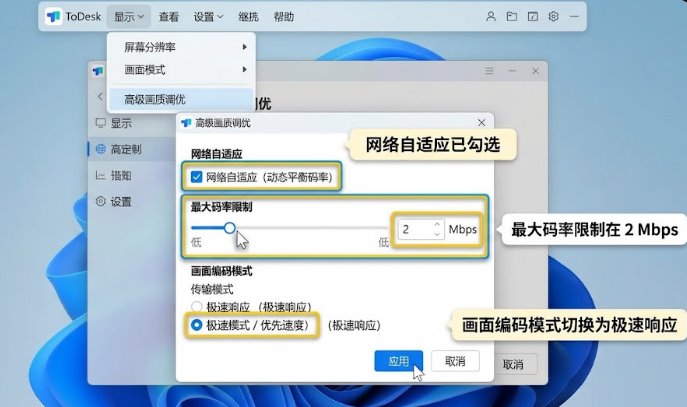
第一步:在主控端开启“动态网络自适应 (Adaptive Bitrate)”
彻底废弃死板的固定码率,让算法跟随信号强弱动态缩放:
连入远程桌面后,鼠标悬浮在顶部呼出 ToDesk 操作栏。
点击 「显示」 菜单进入画质控制面板。
关键选项:
- 将模式从“原画”或“高清”切换为 「流畅模式 / 极速办公」;
- 务必勾选「网络自适应(根据网络波动实时调节码率)」。
开启后,一旦检测到链路丢包率上升,客户端会在 0.1 秒内自动把传输码率从 15Mbps 压缩至 1.5Mbps,虽然文字边缘会有轻微噪点,但画面帧率能死死稳在 30 帧以上,绝不卡死。
第二步:缩减画面分辨率至 720P(降低 70% 像素负载)
很多人在 4K 或 2K 分辨率下强行打弱网,这是违背物理规律的:
在顶部悬浮栏「显示」菜单中,点击 「分辨率」。
临时将远程桌面分辨率切换为标准的 `1280 x 720 (720P)` 或 `1366 x 768`。
720P 的单帧数据量只有 1080P 的不到一半,是 4K 的九分之一!数据包体积骤减后,即便在信号极差的 3G 网络下,数据包也能一次性穿透基站网关。
第三步:强制开启硬件低延迟解码
避免手机或轻薄本 CPU 因为解码超时雪上加霜:
进入 ToDesk 设置中的「高级设置」 -> 「视频与显示」。
将视频解码器固定选用 `硬件解码 (DirectX 11 / NVDEC / Apple Metal)`。
硬件芯片处理压缩帧的速度比纯 CPU 计算快出数倍,能够大幅缩短收到数据包到渲染上屏的内部排队延迟。
第四步:屏蔽远程音频与剪贴板大流量通道
在极端弱网下,每一分钱带宽都要留给屏幕画面:
- 在操作栏中,暂时关闭「被控端声音同步」;
- 暂时关闭「开启共享剪贴板」。
切除这两项后台监听后,整条连接隧道的所有带宽配额 100% 倾斜给鼠标坐标和屏幕像素,即使在荒郊野外的微弱信号下,也能稳稳当当地敲完救命代码。