一、居家办公时的“物理屏幕错位”
在现代远程办公中,很多居家或出差的专业人士,手头拥有非常优渥的本地硬件环境:
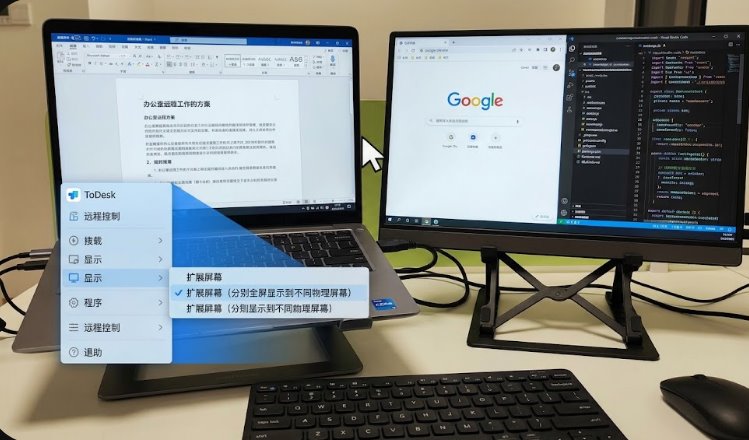
一张整洁的书桌,一台轻薄笔记本,旁边还用 Type-C 线外接了一块 15.6 英寸的 2K 便携扩展副屏。
然而,当你满心期待地通过 ToDesk 连入公司工位上的台式机时,体验却大打折扣:
公司的工位电脑因为节约成本,只插了一块普通的 24 英寸单显示器。
默认情况下,无论你家里接了多少块副屏,ToDesk 弹出来的窗口永远只有那唯一的一块办公室主屏幕。
家里的便携副屏只能闲置着放歌,或者把 ToDesk 的小窗口硬生生拉伸跨过两块屏幕,画面不仅严重变形拉伸,中间的黑边接缝更是让人抓狂。
能不能做到:在办公室只有一块屏幕的前提下,让办公室电脑“以为”自己接了两块屏幕,并把第二块屏幕的画面实时投射到我眼前的这块便携副屏上?
完全可以。借助 ToDesk 原生构建的 虚拟扩展显示总线技术,这在今天已经变成成熟的现实。
二、虚拟扩展屏的工作机制
- 传统局限:普通的远程软件只能“镜像”被控端真实存在的物理屏幕;
- ToDesk 虚拟屏幕:在被控端 Windows 操作系统内核中,动态注入一个标准的虚拟 WDDM 显示适配器驱动。它在系统硬件树中凭空生成“第二台显示器(Display 2)”,并赋予其独立的分辨率与帧率渲染队列,再通过专用的压缩管道单独推送给主控端的副屏显示。
三、三步打通外接副屏扩展办公
第一步:在被控端电脑安装虚拟显示驱动扩展包
确保被控端具备凭空变出屏幕的能力:
在办公室电脑上打开 ToDesk 客户端主界面。
点击右上角菜单进入 「设置」 -> 「高级设置」 -> 「显示设置」。
检查 「虚拟屏驱动 (Virtual Display Driver)」 状态:
- 如果提示“未安装”,点击「一键安装」;
- 安装时屏幕可能会短暂黑闪 1 秒,属于显卡加载虚拟适配器的正常现象。
第二步:在主控端建立多屏专属映射管道
回到你家里的笔记本电脑前:
确保你的便携副屏已经通过 HDMI 或 Type-C 线连接到笔记本,且在 Windows 显示设置中已被设为「扩展这些显示器」(本地双屏正常工作)。
使用 ToDesk 发起远程连接。
连入后,鼠标移动到屏幕顶部中央,呼出浮动操作栏。
点击 「显示」 菜单:
- 此时在屏幕选择区域,你会看到新出现了一个 「添加虚拟扩展屏」 选项;
- 点击它,办公室电脑的显卡会瞬间凭空生成一个独立的 Display 2!
第三步:将两个远程视窗分别推送到两块物理屏幕
这是实现真正沉浸体验的最关键步骤:
在顶部悬浮栏的「显示」菜单中,将视图模式从默认的“单窗口标签页”更改为 「多窗口独立显示 (Multi-Window)」。
此时,ToDesk 会将屏幕 1 和屏幕 2 分解为两个完全独立的 Windows 应用程序视窗。
将屏幕 1 视窗留在你的笔记本屏幕上,按快捷键 `F11` 铺满全屏;
用鼠标按住屏幕 2 视窗的标题栏,直接拖拽到你右侧的便携副屏上,按 `F11` 全屏。
四、丝滑的跨屏鼠标穿梭与生产力跃迁
现在,奇迹发生了:
你坐在家里的书桌前,眼前是两块物理屏幕;
你的鼠标可以在两块屏幕之间毫无阻隔地左右穿梭;
把一个正在跑调试的浏览器窗口从左屏一把拖拽到右屏的便携副屏上,动作流畅平滑;
办公室的单屏电脑被彻底改造成了一台高性能的双屏工作站,不仅视野空间扩大了一倍,查资料与敲代码的效率瞬间翻倍。