一、为什么远程数位板最容易丢失压感
远程办公处理文档和代码,通常只需要基本的鼠标绝对坐标映射。
但美术插画师、原画设计和精修摄影师不同。他们对输入设备的诉求是多维度的:不仅要 X/Y 坐标,还要倾斜角(Tilt)、旋转度、以及从 0 到 8192 级的精细压力感应值(Pressure)。
当你通过 ToDesk 发起远程连接时,默认传输协议往往只把数位板识别为普通的“绝对定位鼠标”。
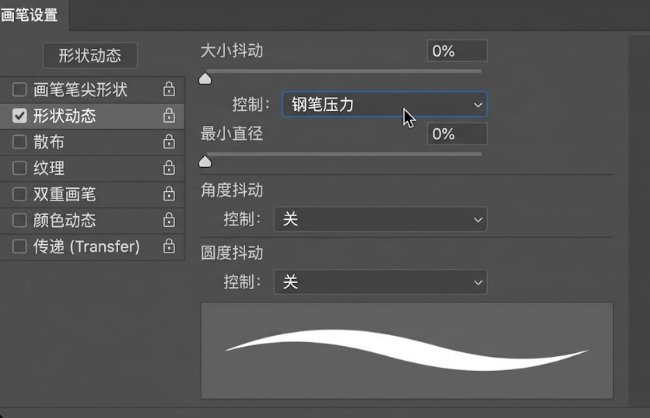
结果就是:在远程桌面的 Photoshop、CLIP STUDIO PAINT (CSP) 或 SAI 里落笔,画出来的每一根线条都粗细一致、两头无收峰,笔刷设置里的「钢笔压力」选项直接亮起刺眼的黄色感叹号。
二、核心修复机制:三步打通虚拟压感链路
第一步:在被控端强制安装虚拟外设驱动包
远程电脑要接收压力信号,必须拥有虚拟手写板总线驱动支持:
在被控端(公司电脑)打开 ToDesk 主程序界面。
点击左下角或右上角的 「设置」 -> 「高级设置」。
切换至 「外设驱动」 或 「虚拟设备」 选项卡。
检查 「数位板/手写笔驱动」 的安装状态:
- 如果显示“未安装”或“组件待修复”,立即点击右侧的「一键安装」按钮。
- 系统弹出 Windows 用户账户控制 (UAC) 弹窗时,点击允许,等待安装完成并根据提示重启被控端 ToDesk 服务。
第二步:在控制端悬浮工具栏启用“压感重定向”
连接建立后,传输通道需要手动切到专业外设模式:
发起远程控制,连入目标机器。
将鼠标移动到顶部中央呼出 ToDesk 悬浮操作栏。
点击 「设备」 菜单(在 iPad/平板端则是点击圆形悬浮辅助球 -> 「手势与外设」)。
找到 「数位板模式 / 手写笔压感映射」,将其状态从“鼠标模式”更改为 「手写笔/数位板模式 (Digitizer)」。
关键勾选项:
- 勾选 「启用压力感应传输」;
- 勾选 「禁用触控笔侧键右键延迟」(避免下笔时长按被系统误识别为鼠标右键点击)。
第三步:在绘图软件中协调 WinTab 与 Windows Ink 协议
绘图软件获取压感通常有两套截然不同的底层协议,协议不匹配就会出现“有坐标无压感”:
针对 Photoshop 用户:
- 进入 PS「编辑」 -> 「首选项」 -> 「常规」。
- 查看是否启用了 Windows Ink。新版 PS 默认强制走 Windows Ink 协议。
- 如果笔触依然死硬,在远程电脑的 `C:\Users\你的用户名\AppData\Roaming\Adobe\Adobe Photoshop <版本>\Adobe Photoshop Settings\` 目录下,新建一个纯文本文件命名为 `PSUserConfig.txt`,写入以下两行代码:
```text# Use WinTabUseSystemStylus 0```
- 保存后重启 Photoshop,强制 PS 降级读取虚拟 WinTab 驱动通道。
针对 SAI / CSP 用户:
- 打开软件设置,直接在「光标/数位板」首选项中,将输入 API 从“TabletPC”切换为“WinTab”。
- 重新落笔,压感指示条开始实时根据手部轻重跳动。
三、延迟与漂移压降:网络环境关键优化
压感信号是极高采样率的离散数据包。如果远程传输遇到轻微丢包,画出来的圆弧就会变成折线:
- 编解码模式调整:在顶部悬浮栏「显示」菜单中,将画质模式从“极速办公”切换至 「高清 / 原画模式」,并将帧率锁定到 60 FPS。
- 网络通道确认:点击操作栏上的连接信息图标,查看当前通道。必须确保为 P2P 直连。如果显示“通过服务器中继”,数据包往返延迟超过 40ms,手写笔跟手性会严重衰减,建议开启两端路由器的 UPnP 穿透。