一、小屏幕控大桌面的物理困局
在 6 英寸的手机屏幕或者 11 英寸的平板上,去操作为 24 英寸显示器设计的 Windows 桌面,体验很容易变成折磨:
Windows 窗口右上角的“关闭”、“最小化”按钮只有几十像素大小;
在没有外接物理鼠标的情况下,手指直接按上去,往往因为接触面积过大导致频繁误触;想要在 Excel 某个微小单元格里填数字,点半天点不对位置。
为了化解这一难题,ToDesk 移动端提供了两套截然相反的屏幕映射逻辑:触控模式 (Touch Mode) 与 鼠标指针模式 (Mouse Mode)。
选错了模式,操作就会极度别扭;用对了模式,再配合标准手势,单手控电脑的效率能够翻倍。
二、两大操控模式的底层机制与适用边界
1. 触控模式 (Touch Mode) —— “所见即所点”
- 交互逻辑:类似在用一台放大版的大号 Windows 平板。手指触碰屏幕的哪个物理坐标,操作系统的光标就瞬间跳转到对应位置并完成点击。
- 最佳场景:
- 全屏看视频、PPT 演示翻页;
- 大按钮软件交互(如音乐播放器控制、触控版收银系统);
- 配合 Apple Pencil 等手写笔进行签名或手绘。
- 致命弱点:精确度差。在密集型桌面软件(如代码编辑器、复杂表格、CAD 画图)中,手指遮挡视线,极其容易点错行。
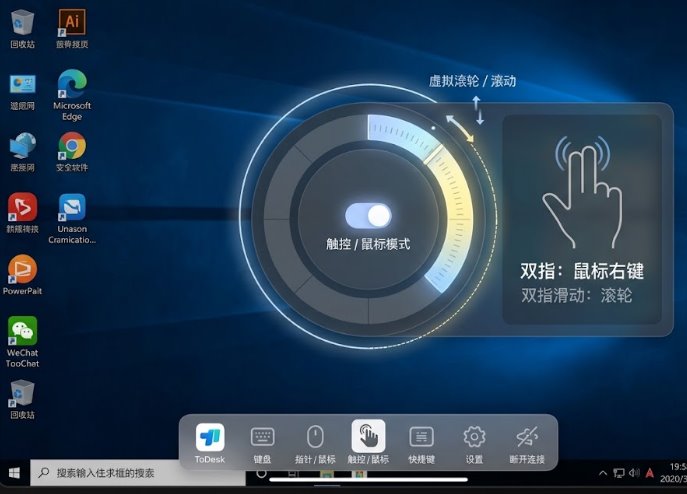
2. 鼠标指针模式 (Mouse Mode) —— “将屏幕变为笔记本触控板”
- 交互逻辑:屏幕上有一个清晰可见的真实鼠标箭头。你的手指在屏幕任何空白区域滑动,都是在像笔记本触摸板一样相对推动光标移动。
- 最佳场景:
- 精细文字框选与复制粘贴;
- 选中细小的菜单栏、拖拽复杂窗口边缘改变大小;
- 运维人员在命令行终端里定位光标。
- 核心优势:即使手机屏幕再小,手指也可以在屏幕角落轻松微调光标落点,完全不遮挡目标操作区。
三、手势进阶体系:告别外接鼠标的高效指令表
在 ToDesk 移动端中,掌握以下标准多指手势是行云流水操作的关键:
| 手势动作 | 对应 Windows 鼠标行为 | 实际办公应用举例 |
|---|---|---|
| **单指单击** | 鼠标左键点击 | 选中文件、点击按钮 |
| **单指双击并按住滑动** | 鼠标左键拖拽 | 拖动文件窗口、移动图标位置 |
| **双指同时轻点** | 鼠标右键点击 | 弹出桌面或文件的属性右键菜单 |
| **双指同向上下滑动** | 鼠标滚轮垂直滚动 | 浏览长网页、向下翻动 Word 与 PDF |
| **三指同时向上轻扫** | 呼出虚拟键盘 | 快速唤出全键盘输入密码或文本 |
| **三指同时向下轻扫** | 隐藏屏幕上所有悬浮条 | 获得纯净全屏无遮挡视野 |
四、个性化调优:定制属于你的手感
在远程画面中,点击边缘的圆形悬浮操作球,进入 「设置 / 控制偏好」。
推荐调优项:
- 鼠标指针移动速度:手机屏幕小,建议调至 65% 左右,防止手指稍微一滑光标飞出屏幕;
- 开启触觉震动反馈:在双指右键触发成功时,手机线性马达会给出清脆的轻微震动,避免盲按时不知道有没有点出右键;
- 虚拟按键悬浮栏:勾选常驻显示 `Ctrl`、`Shift`、`Alt`、`Win` 四个辅助功能键,这样在手机上只需单手轻按 `Ctrl` 再点 `C`,就能一键触发系统级复制。