一、高刷时代的“60 帧降维打击”
现在很多程序员、游戏原画师或金融交易员的电脑,基本都标配了 120Hz、144Hz 甚至 240Hz 的高刷新率显示器。
习惯了高刷屏幕那种如丝般顺滑的鼠标移动轨迹后,一旦回到 60Hz 甚至 30Hz 的传统远程控制画面,眼睛会感到极度不适应:
窗口拖拽时有轻微的重影和卡顿感;
长网页快速滚动时文字撕裂模糊;
敲代码时光标的闪烁和移动总是慢半拍。
很多人以为是远程网络带宽不够。
其实,绝大多数远程软件为了节省服务器转码算力,默认将捕获与编码帧率死死锁定在标准的 30 FPS 或 60 FPS。
哪怕你的本地显示器是 360Hz,它每秒钟送过来的画面也只有 60 张,多余的显示性能被全部浪费。
只要双方硬件支持,并在客户端内打破限制,ToDesk 完全能够跑满 120 FPS 极速电竞级串流。
二、实现 120Hz 串流的硬件基线要求
在开启之前,必须确认两端设备满足以下物理门槛:
被控端硬件编码器支持:电脑显卡必须支持基于硬件的 H.264/H.265 快速编码(NVIDIA GTX 1060 以上、AMD RX 580 以上、或 Intel 10 代以上核显);
控制端显示器支持:你眼前的屏幕硬件刷新率本身必须至少支持 120Hz(在 Windows 设置「高级显示设置」中能确认当前处于 120Hz/144Hz 运行状态);
网络有效带宽:120 帧画面每秒传输的压缩帧数量翻倍,稳定带宽建议在 25 Mbps 以上,且网络类型必须为 P2P 直连。
三、三步完成 120Hz 高刷配置实操
第一步:在被控端显卡驱动中关闭垂直同步限制
避免被控端显卡驱动把画面捕获限制在桌面刷新率:
在被控端电脑上,打开 NVIDIA 控制面板(或 AMD 驱动软件)。
进入「3D 设置」 -> 「管理 3D 设置」。
找到 「垂直同步 (Vertical Sync)」:
- 将其从强制开启修改为 「使用 3D 应用程序设置」 或 「快 (Fast)」。
找到 「首选刷新率」:设置为 「最高可用」。
第二步:在 ToDesk 客户端中解锁 120 帧输出
发起远程连接后,在主控端界面中释放帧率阀门:
鼠标悬停至屏幕顶部中央,呼出 ToDesk 浮动操作栏。
点击 「显示」 菜单进入画质控制面板。
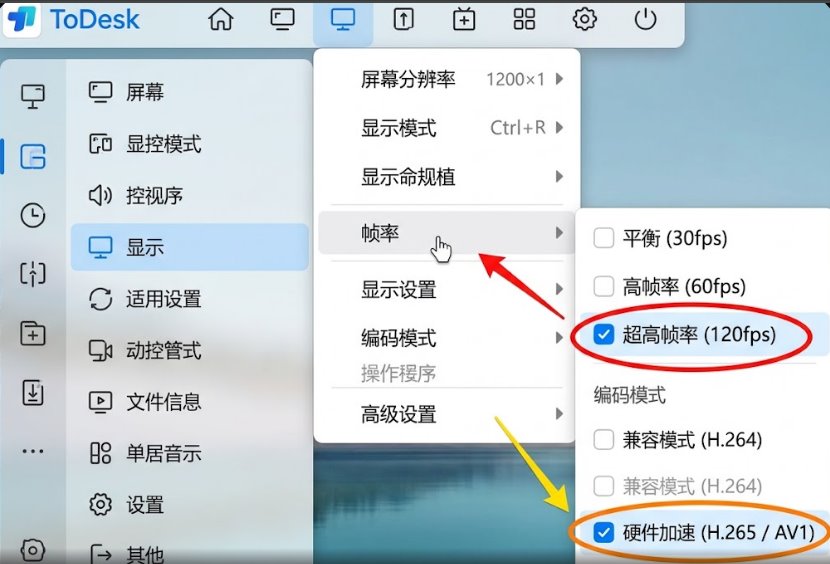
关键调优点:
- 画质模式:选择 「超清 / 原画模式」;
- 帧率限制 (FPS):点击下拉菜单,由默认的 30/60 切换选择为「120 FPS」;
- 编解码方式:优先选择 `H.265 (HEVC)`,显卡支持的话推荐勾选 `AV1`(更高的压缩能效,大幅减小高帧率下的码率压力)。
第三步:消除控制端鼠标输入缓冲
高帧率如果配上低采样率的鼠标,跟手性依然打折扣:
在顶部悬浮栏的「操作」菜单中。
找到鼠标相关设置,勾选 「优化鼠标指针延迟」。
切换为绝对指针模式,让本地鼠标硬件信号直接穿透,消减软件模拟轨迹引入的二次排队延迟。
四、高刷运行状态检测
如何客观验证当前真的在以 120 帧运转?
- 点击 ToDesk 操作栏左侧的网络状态小图标,展开详细诊断浮窗;
- 观察 「实际渲染帧率 (Render FPS)」 与 「编码帧率 (Encode FPS)」 两项数值:
在快速晃动窗口时,两项数值稳定攀升并恒定在 118 ~ 120 FPS 之间波动,画面呈现出几乎与本地无异的顺滑质感。