一、远程办公面临的“第三只眼”
很多人在家里或出差途中远程连接公司电脑时,常常会忽略一个极大的安全漏洞:
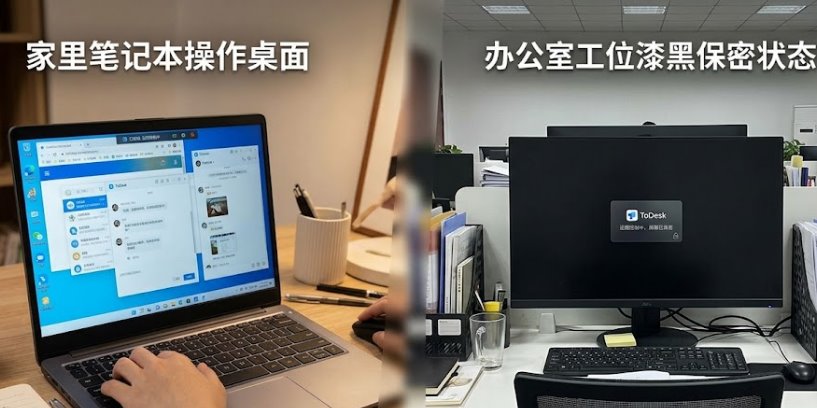
你在家里屏幕上看到的内容,在办公室的物理显示器上是一比一实时同步广播的。
你正在打开的财务工资表、正在调试的数据库连接串、正在编写的核心专利代码,路过你工位的所有同事、保洁人员或外部访客,只要抬眼一瞥,就能看得一清二楚;
甚至你的鼠标指针在屏幕上频繁移动、输入框里字符自动敲打,在现场看起来极其诡异,极易引发不必要的误会。
更糟糕的是,如果现场有人碰了一下你工位上的物理鼠标,两边的输入还会产生剧烈冲突抢夺。
解决这种窘境的专业解法,就是启用 ToDesk 内置的 隐私屏 (Privacy Screen) 机制。
二、隐私屏的三大防守维度
一个合格的远程安全沙箱,必须同时封死三个物理维度的泄密可能:
视觉遮蔽:在远程连接建立的瞬间,通知被控端显卡驱动将物理显示器信号置为纯黑(或覆盖全屏保密遮罩),现场屏幕完全黑掉,如同电脑处于休眠状态;
输入隔离:直接在系统驱动层挂起被控端的物理 USB 键盘和鼠标,现场任何人乱敲键盘、晃动鼠标,都不会干扰你在远端的正常操作;
声学静音:远程开会或看视频时,声音通过加密隧道回传到你家里的耳机,被控电脑的物理音箱或耳机插孔被强制静音,现场听不到半点声音。
三、配置与一键生效流程
第一步:检查并安装 ToDesk 虚拟隐私屏驱动
要实现对物理显示信号的底层拦截,被控端电脑必须具备专用驱动支持:
在被控端电脑上打开 ToDesk 客户端。
进入「设置」 -> 「高级设置」 -> 「安全设置」。
检查 「隐私屏驱动」 状态:
- 如果显示“驱动未安装”,点击右侧的「一键安装」;
- 安装过程可能会伴随屏幕短暂闪烁 1 秒(显卡加载虚拟显示驱动),完成后无需重启。
第二步:在主控端建立连接时自动挂起隐私保护
你可以将隐私屏设为默认自动开启,无需每次手动去点:
打开主控端 ToDesk 设备列表。
找到你要连的公司电脑,右键点击该设备卡片,选择 「属性」。
在连接偏好中,勾选 「连接成功后自动开启隐私屏」。
发起连接。连接成功的第 0.5 秒内,办公室的电脑显示器会瞬间黑屏,屏幕中央仅保留微小的安全保密提示,现场完全不可见你的任何操作。
第三步:临时会话中的手动切换与解密
如果你在连接中途临时需要开启或解除隐私屏:
鼠标滑至屏幕顶部呼出悬浮菜单栏。
点击 「操作」 选项卡。
关键功能项:
- 点击 「开启隐私屏」:屏幕立即转黑;
- 点击 「禁用被控端键鼠」:彻底锁死工位输入;
断开自动恢复:当你远程办公完毕关闭 ToDesk 窗口时,被控电脑会在 1 秒内自动解除黑屏,并自动切入 Windows 系统锁屏界面,既保护了操作隐私,又确保了离场安全。