一、远程开机后的“临门一脚尴尬”
很多远程办公用户经常遇到这样一个令人啼笑皆非的场景:
在家里用手机或轻薄本,通过 ToDesk 发起远程开机,成功唤醒了远在数十公里外的办公室主机;
看到客户端提示“设备已上线”,立刻满心欢喜点击发起远程连接;
然而,画面弹出来之后,屏幕却固定停留在 Windows 漂亮的日落锁屏风景壁纸上。
用鼠标向上滑动壁纸,毫无反应;
在键盘上敲打空格或者回车,密码输入框死活弹不出来;
更有甚者,公司电脑开启了企业组策略保护,屏幕正中央赫然写着一行大字:
`按 Ctrl + Alt + Delete 即可解锁`。
但在家里的键盘上真的按下这组快捷键,弹出的却是你自己家里电脑的 Windows 任务管理器菜单,根本无法穿透到远程主机上!
开机开了一半却被锁在门外,如何打破这个僵局?
二、方案一:即时突破 —— 利用 ToDesk 原生“安全击键通道”
Windows 操作系统将 `Ctrl + Alt + Delete` 保护为最高安全级别的“系统中断快捷键”,普通的应用层软件按键映射会被底层硬件中断直接丢弃。
ToDesk 在底层驱动中构建了专用的安全模拟通道:
发起远程连接,进入卡在锁屏壁纸的画面。
将鼠标移动到远程屏幕顶部中央,呼出浮动操作栏。
点击 「操作」 菜单选项卡。
在下拉列表中,找到并点击 「发送 Ctrl + Alt + Delete」(在手机或平板端,通常在圆形悬浮球的快捷指令列表中)。
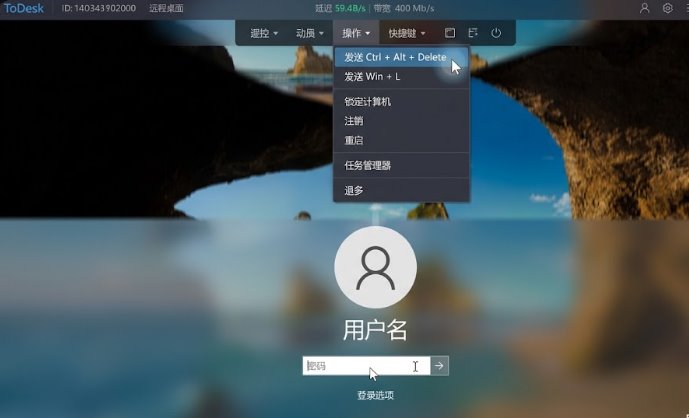
此时,ToDesk 的底层驱动会向被控端内核直接模拟一次物理硬件中断:
被控端的锁屏风景壁纸会瞬间滑开,弹出用户头像与密码输入框,光标自动在密码栏中闪烁,直接输入开机密码即可顺畅进桌面。
三、方案二:长效彻底 —— 配置 netplwiz 实现远程开机自动进桌面
如果你这台办公室电脑放置在私密工位,且平时都是你自己一人使用,配置“开机自动登入桌面”是最舒服的一劳永逸方案:
步骤 1:打开 Windows 用户账户高级配置视窗
在被控端电脑上,按 `Win + R` 打开运行框,输入:
```cmd
netplwiz
```
回车,弹出经典的「用户账户」管理窗口。
步骤 2:豁免手动输入用户名和密码
在用户列表中,点击选中你日常使用的那个主账号。
找到上方的复选框:「要使用本计算机,用户必须输入用户名和密码」。
取消勾选该复选框。
点击右下角「应用」按钮。
步骤 3:验证并固化自动登录凭证
点击应用后,系统会弹出一个名为「自动登录」的安全确认对话框。
在对话框中,准确输入该账号当前的 Windows 登录密码,并在“确认密码”栏中再次输入一遍。
点击确定并保存。
步骤 4:解除唤醒时的锁屏壁纸保护
避免电脑从睡眠或休眠唤醒时依然要求滑屏:
按 `Win + I` 打开系统设置,进入「账户」 -> 「登录选项」。
找到「需要登录(如果你已离开,Windows 何时应要求你重新登录)」:
- 将其下拉菜单由“从不”或“15 分钟”更改为 「从不 (Never)」。
经过这两项系统级改造,无论通过网卡唤醒还是断电重启,主机通电后都会在 15 秒内直接自动登入干净完整的 Windows 桌面,所有的后台应用无缝自启,远程一连即用,彻底告别锁屏卡死。