一、多屏环境下的“单眼视界”尴尬
现在的程序员、金融操盘手或设计师,工位电脑基本标配双屏甚至三屏。
一个屏看代码,一个屏看效果。效率翻倍。
但回家后,很多人的笔记本只有一块小屏幕。
发起 ToDesk 远程连接后,问题来了:
默认只能看到主显示器。另一个屏幕上开着的重要窗口完全看不见。
想看副屏,不知道在哪切。
其实只要掌握 ToDesk 的多显示器调度引擎,用一块笔记本屏幕玩转三块远程屏幕并不复杂。
二、两种多屏处理模式的选用指引
模式一:单屏聚焦轮流切换(推荐小屏幕笔记本使用)
- 适用场景:13~15 英寸的普通轻薄本。
- 效果:你的屏幕始终 100% 满幅显示被控端的某一个具体显示器。
- 快捷切换:
- 在顶部悬浮控制栏中,点击 「显示」 -> 「选择屏幕」,点击【屏幕 1】或【屏幕 2】;
- 更快的方法是按快捷键:连续按 Ctrl + Alt + 1 直达主屏,按 Ctrl + Alt + 2 直达副屏。鼠标光标随之瞬移,视野极度清晰,文字完全不缩放。
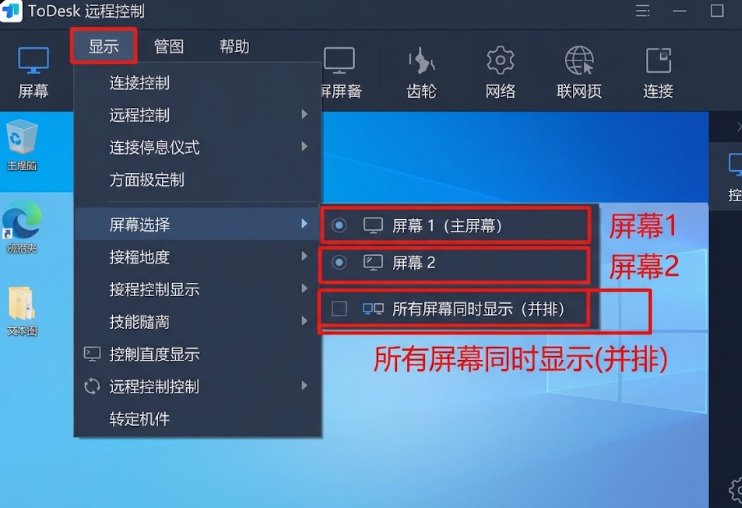
模式二:全屏幕多屏平铺并排(推荐大屏台式机使用)
- 适用场景:家里拥有 27 英寸以上的大显示器,或者带鱼屏。
- 效果:ToDesk 会把远程电脑的【屏幕 1】和【屏幕 2】拼接在一起,在一个窗口内并排投射出来。
- 操作方法:
- 在「显示」菜单中,勾选 「显示所有屏幕」。
- 此时被控端的双屏全景一览无余,你可以直接把左边屏幕的 Word 文档,一口气拖拽到右边屏幕的 Excel 里,操作完全符合物理直觉。
三、高阶玩法:在主控端开启“独立多窗口”
如果你的家里也正好连接了两个物理显示器:
在 ToDesk 远程控制窗口右上角,点击「窗口分立」图标。
客户端会自动裂变出两个独立的子窗口:
- 窗口 A 专门投射办公室的主屏幕,拖到你家里的主显示器上全屏;
- 窗口 B 专门投射办公室的副屏幕,拖到你家里的第二块外接屏上全屏。
两端物理双屏瞬间实现像素级的 1:1 完美映射,你在家里就完全复刻了办公室的整套工作环境。
四、常见使用避坑(FAQ)
问:为什么切换到副屏后,鼠标点击完全没有反应?
答:这是由于副屏上刚好悬浮了需要管理员权限的系统 UAC 弹窗。解决办法:在顶部悬浮菜单的「操作」中,点击一次“发送 Ctrl+Alt+Del”,调出系统安全响应层,点击取消后鼠标控制权即可重新激活。