一、远程会议与语音协同的尴尬阻碍
远程办公期间,很多跨国跨地协同涉及紧急语音交流:
- 公司电脑上登录着企业微信或 Teams,突然被拉入一个重要的部门语音电话;
- 你在家里能清楚听到远程电脑里同事们的发言,但当你对着自己家里的电脑麦克风大声说话时,远程会议里的同事完全听不见你的声音;
- 很多人只能一手拿着手机打微信电话,一手在电脑上操作,狼狈不堪。
产生这种单向失衡的原因在于:默认的远程桌面协议只实现了被控端到主控端的下行音频流(扬声器抓取),而没有把主控端的上行音频流(你的麦克风数据)反向注入到远端系统的录音管道中。
ToDesk 内置的 虚拟麦克风重定向组件,能彻底打通这个双向语音回路。
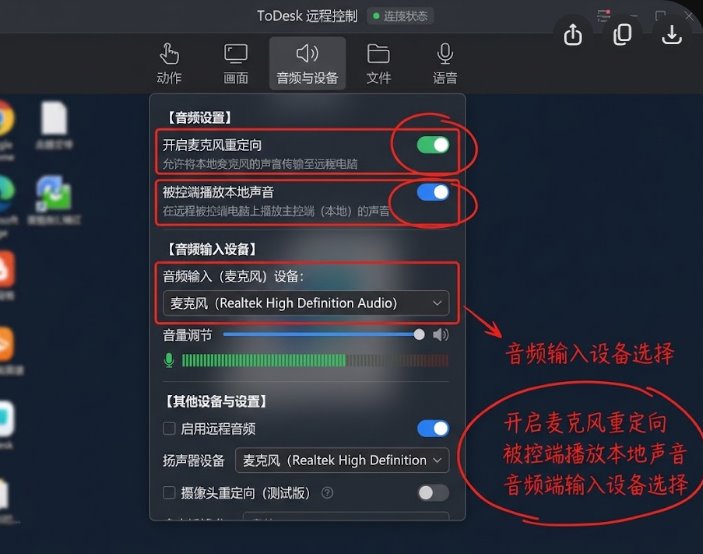
二、三步配置实现远程双向清晰连麦
步骤 1:安装虚拟音频捕获与重定向驱动
在被控电脑(公司电脑)上打开 ToDesk 主程序。
点击左侧导航栏下方的「设置」图标,进入 「高级设置」。
切换到 「音频设置」 选项卡。
找到 「安装虚拟麦克风驱动 (ToDesk Virtual Audio)」,点击安装。
驱动加载完成后,Windows 系统会虚拟出一个专属的音频录制设备。
步骤 2:在远程会话中激活麦克风穿透
当你从家里发起远程连接进入公司电脑桌面后:
鼠标悬停在远程窗口顶部的悬浮控制工具条上。
点击 「设备」 或 「音频」 菜单下拉列表。
找到并勾选 「重定向本地麦克风到被控设备」。
在麦克风设备选择框中,确认选中你当前家里正在使用的物理输入设备(如耳麦或笔记本内置阵列麦克风)。
步骤 3:在远程会议软件中指定音频输入设备
在被控电脑上打开正在开会的软件(如腾讯会议、钉钉、Zoom 或 Teams)。
进入会议软件的「音频设置」:
- 扬声器:保持默认,或者选择「ToDesk Speaker」;
- 麦克风:将其下拉菜单修改为 `ToDesk Virtual Audio Device`(即刚才安装的虚拟麦克风)。
此时轻声对着本地耳麦说话,观察会议软件中的麦克风音量跳动波形条。如果波形随你的声音平稳起伏,代表本地声音已经高保真穿透到了远端会议中。
三、消除回音与环境杂音的调优技巧
1. 佩戴耳机,避免扬声器声音回录
如果直接用笔记本外放声音并同时开麦,远程扬声器播放出的同事声音会被本地麦克风重新采集并二次传回,在会议中引发刺耳的“回音啸叫”。居家开会务必佩戴独立耳机进行声音隔离。
2. 开启 ToDesk AI 智能降噪
在 ToDesk 音频高级设置中,勾选 「开启环境底噪抑制」:
- 算法会自动实时过滤掉家里机械键盘的敲击声、窗外车流声和空调风扇声;
- 仅保留纯净的人声频段传输,确保远程听感清晰专业。
四、常见使用故障排查(FAQ)
问:勾选麦克风重定向后,提示“本地录音设备被独占占用”?
答:这是由于 Windows 系统的麦克风隐私权限未放行。打开本地电脑的「系统设置」->「隐私和安全性」->「麦克风」,确保“允许桌面应用访问麦克风”总开关处于开启状态,并放行 ToDesk 进程。